App-Store-Screenshots erstellen, Schritt für Schritt
Vom ersten Bildschirm im Simulator bis zum Upload: welche Größen Pflicht sind, in welcher Reihenfolge die Bilder stehen, wie du Headlines schreibst und was App Store Connect ablehnt.
Von Dominik Ginting, der ASODeck baut · Stand
Kurz gesagt
- Bis zu zehn Screenshots je Größe und Sprache. Je nach Ausrichtung zeigen die Suchergebnisse die ersten ein bis drei, solange kein App-Preview da ist. Die ersten Bilder tragen die meiste Arbeit.
- Pflicht fürs iPhone sind 1206 × 2622 Pixel (6,3″). Läuft die App auf dem iPad, kommen 2064 × 2752 Pixel (13″) dazu. Kleinere Geräte bekommen die Bilder verkleinert.
- Die Bilder zeigen die App im Einsatz. Nur Titelbild, Anmeldung oder Startbildschirm reichen nicht (Richtlinie 2.3.3); Text und Bildelemente darüber sind erlaubt.
- PNG oder JPEG, ohne Transparenz.
- Google Play nimmt zwei bis acht Bilder je Gerätetyp, zwischen 320 und 3840 Pixeln, die lange Seite höchstens doppelt so lang wie die kurze.
1. Die Größen festlegen
Für den App Store brauchst du ein Format je Geräteklasse, nicht eines je Gerät. Fürs iPhone ist das heute 1206 × 2622 Pixel; App Store Connect nennt den Platz „iPhone with Dynamic Island (medium display)“. Für das iPad sind es 2064 × 2752 Pixel (13″). Alle kleineren Geräte bekommen die Bilder verkleinert.
Willst du auf den großen iPhones eigene Bilder, lieferst du zusätzlich 1320 × 2868. Das Seitenverhältnis ist fast dasselbe, dasselbe Layout trägt beide. Ab April 2027 kommt das faltbare iPhone Duo mit zwei eigenen Größen dazu; was dort gilt, steht im Ratgeber iPhone-Duo-Screenshots.
| Store | Format | Pixel | Wann |
|---|---|---|---|
| App Store | iPhone 6,3″ | 1206 × 2622 | Pflicht fürs iPhone |
| App Store | iPhone 6,9″ | 1320 × 2868 | freiwillig, große iPhones |
| App Store | iPad 13″ | 2064 × 2752 | wenn die App aufs iPad kommt |
| Google Play | Telefon | 1080 × 1920 | üblich, 320 bis 3840 erlaubt |
| Google Play | Feature-Grafik | 1024 × 500 | Pflicht im Store-Eintrag |
Alle 26 Größen beider Stores mit Seitenverhältnis und Kopierknopf stehen bei den Screenshot-Größen.
2. Die Geschichte festlegen
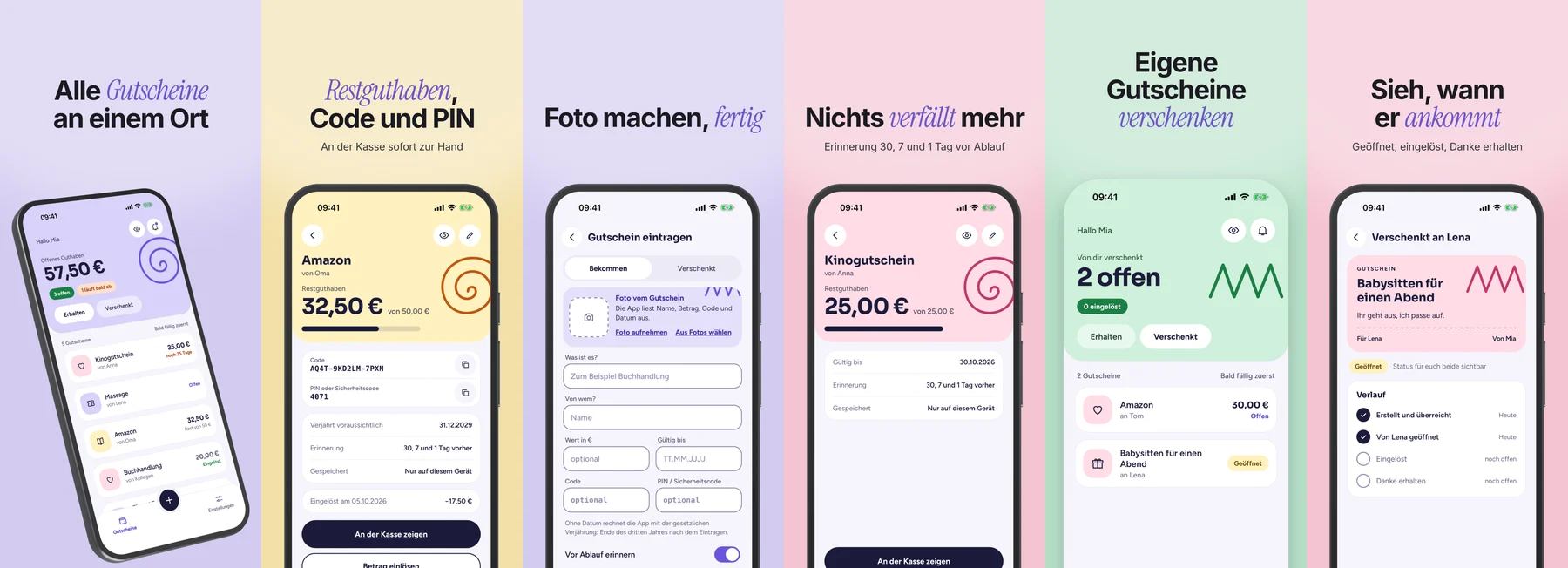
Apple rät, mit den stärksten Funktionen anzufangen und die Bilder so zu ordnen, dass sie zusammen eine Geschichte erzählen, so wie jemand die App benutzt. Das erste Bild entscheidet, ob jemand weiterwischt. Eine Folge, die fast immer trägt:
- Aufhänger: der wichtigste Nutzen in einem Satz. Kein Logo, kein „Willkommen“.
- Problem oder Lösung: was die App leichter macht, am echten Bildschirm gezeigt.
- Funktionen: je Bild eine, die Nutzer wirklich gebrauchen.
- Vertrauen: Bewertung oder eine Nutzerstimme, wenn die Zahl schon trägt.
Woher die Themen kommen? Am besten aus deinen Rezensionen: Was Nutzer loben und deine Store-Beschreibung nicht erwähnt, gehört nach vorn. Die kostenlose Auswertung zeigt das für jede App, mit Zitaten und Sternen.
3. Die Bildschirme aufnehmen
- Nimm im Simulator auf, nicht vom eigenen Telefon: gleiche Größe, keine Benachrichtigungen, keine privaten Daten.
- Beispieldaten statt echter: Namen, Fotos und Zahlen, die du zeigen darfst.
- Kein Dialog im Bild, keine Ladeanzeige, kein leerer Zustand, es sei denn, er ist das Thema.
- Für jede Sprache derselbe Zustand, damit die Sets zusammenpassen.
Im Simulator räumt ein Befehl die Statusleiste auf, ein zweiter nimmt den Bildschirm auf:
xcrun simctl status_bar booted override --time 9:41 --batteryState charged --batteryLevel 100
xcrun simctl io booted screenshot 01-start.png
4. Headlines schreiben
Eine Headline je Bild, eine Aussage je Headline. Sie muss auch klein in den Suchergebnissen noch lesbar sein.
- Kurz: drei bis sechs Wörter tragen fast immer.
- Konkret statt allgemein: „Jeden Abend ein Satz“ statt „Die beste Tagebuch-App“. Apple rät davon ab, ein ganzes Bild mit allgemeinem Lob oder einer Aufforderung zu füllen.
- Ein Wort betonen, das die Aussage trägt, nicht das erste aus Gewohnheit.
- Eine Unterzeile nur, wo die Headline allein nicht reicht.
- Je Sprache neu schreiben, nicht nur übersetzen. Apple empfiehlt, Screenshots für jeden Markt zu lokalisieren.
5. Gestalten
- Ein Stil für das ganze Set: dieselbe Schrift, dieselben Farben, damit die Bilder als Reihe wirken.
- Abwechslung im Aufbau: Gerät groß, Gerät angeschnitten, zwei Geräte. Zehn gleiche Bilder liest niemand bis zum Ende.
- Das Wichtigste herausheben: eine Karte oder Zahl aus dem Bildschirm vergrößert neben dem Gerät.
- Kontrast prüfen: weiße Schrift auf hellem Verlauf geht in der Suche unter.
Für einzelne Bilder im Gerät, etwa für die eigene Website, reicht der kostenlose Mockup-Generator.
6. Exportieren und hochladen
- Exakt in den Pixelmaßen des Platzes exportieren. Ein Bild in falscher Größe lehnt App Store Connect ab; oft landete es nur im falschen Platz.
- PNG oder JPEG, ohne Alphakanal.
- In App Store Connect heißen die Plätze nach Geräteart: 1206 × 2622 gehört zu „iPhone with Dynamic Island (medium display)“, 1320 × 2868 zu „iPhone with Dynamic Island (large display)“.
- Nach dem Hochladen die Reihenfolge prüfen und für jede Sprache wiederholen.
- Für Google Play die Bilder im Store-Eintrag der Play Console hochladen, dazu die Feature-Grafik mit 1024 × 500 Pixeln.
Quellen
Alle Angaben nach Apples eigenen Seiten, gelesen am 5. November 2026.