Das ist Mallow. Er hilft dir beim Store-Eintrag.

Dein Store-Eintrag, fertig in jeder Größe und Sprache.

Screenshots für App Store und Google Play, dazu die Store-Texte. Im Browser baust du sie von Hand oder sagst deinem Agenten in einem Satz, was du brauchst. Die Videos rendert die Mac-App.

Wir laden in Wellen ein. Ein Zugang für Browser und Mac-App.

Sechs Panels für Pocketbon, Dominiks Gutschein-App, die gerade entsteht: ein echter Export aus ASODeck.

Was dein Agent aus einem Satz macht.

1320 × 2868 iPhone 6.9″2064 × 2752 iPad 13″1080 × 1920 Play Store

Die App-Preview

Hochkant und so lang, wie der Store es verlangt, mit deinen Headlines; quer für Website und Werbung. Das Beispiel ist Tagton, gebaut aus einer Aufnahme von knapp sechs Sekunden.

Name
Pocketbon
9/30
Untertitel
Alle Gutscheine an einem Ort
28/30
Beschreibung
Gutscheine sammeln, einlösen und verschenken. Pocketbon erinnert dich, bevor etwas verfällt: 30, 7 und 1 Tag vorher.
116/4000
Schlüsselwörter
gutschein,geschenkkarte,guthaben,wallet,erinnerung
50/100

Funktioniert mit dem Agenten, den du schon hast:

  • Claude Code
  • Codex
  • Cursor
  • VS Code
  • Gemini CLI
  • Cline

· im Browser auch claude.ai, oder ganz ohne Agent

Von Hand oder mit deinem Agenten.

Beides geht im selben Editor, im Browser auf jedem Rechner. Was der Agent baut, änderst du von Hand weiter.

ASODeck im Browser mit der Beispiel-App Tagton, aus echten Bildschirmaufnahmen.

Von Hand

Du tippst die Headlines, betonst ein Wort, stellst Geräte zusammen und wählst einen Stil für alle Panels. Einen Agenten brauchst du dafür nicht.

  • Stile in Runden: fünf Looks, dann mehr wie der eine
  • Eine Beispiel-App zum Ausprobieren, ohne eigene Bilder
  • ZIP für App Store und Google Play

Mit deinem Agenten

Du sagst Claude, Codex oder Cursor in einem Satz, was du brauchst, und der Agent baut das Deck. Du siehst jeden Schritt und änderst von Hand nach, wann du willst.

  • Screenshots hochladen, Claude baut das Deck
  • Über den ASODeck-Connector in Claude: einmal verbinden, kein API-Key
  • Was du korrigierst, merkt er sich

Was ASODeck dir abnimmt.

Auch mit einem guten Agenten bliebe das sonst an dir hängen.

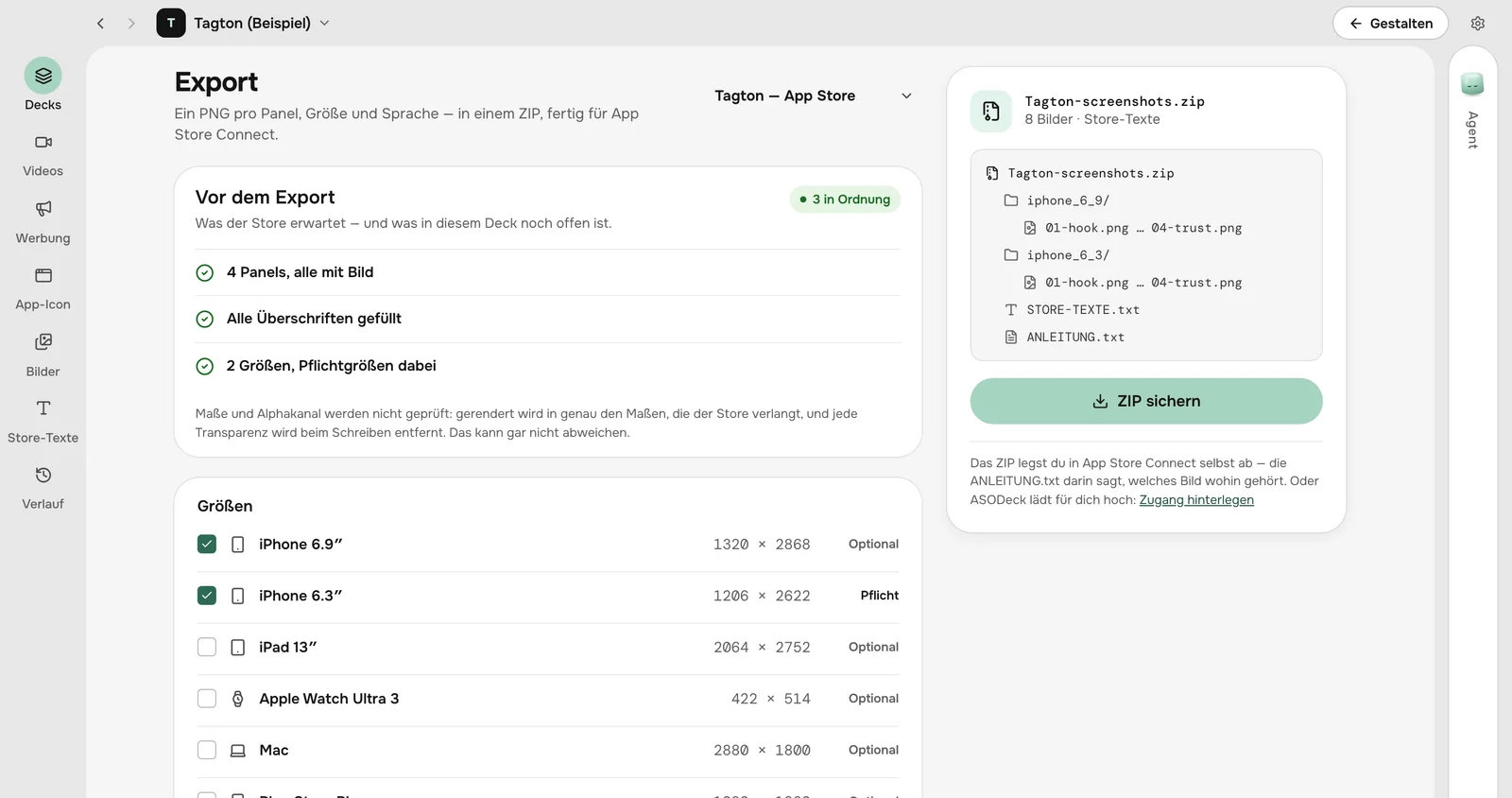
Der Export: vor dem Export geprüft, vier Panels mit Bild, alle Überschriften gefüllt, Pflichtgrößen dabei; daneben das ZIP, nach Größen sortiert.

Geprüft vor dem Export

Vor dem Export sagt ASODeck, was dem Store noch fehlt: Bilder, Überschriften, Pflichtgrößen. Das ZIP ist nach Größen sortiert.

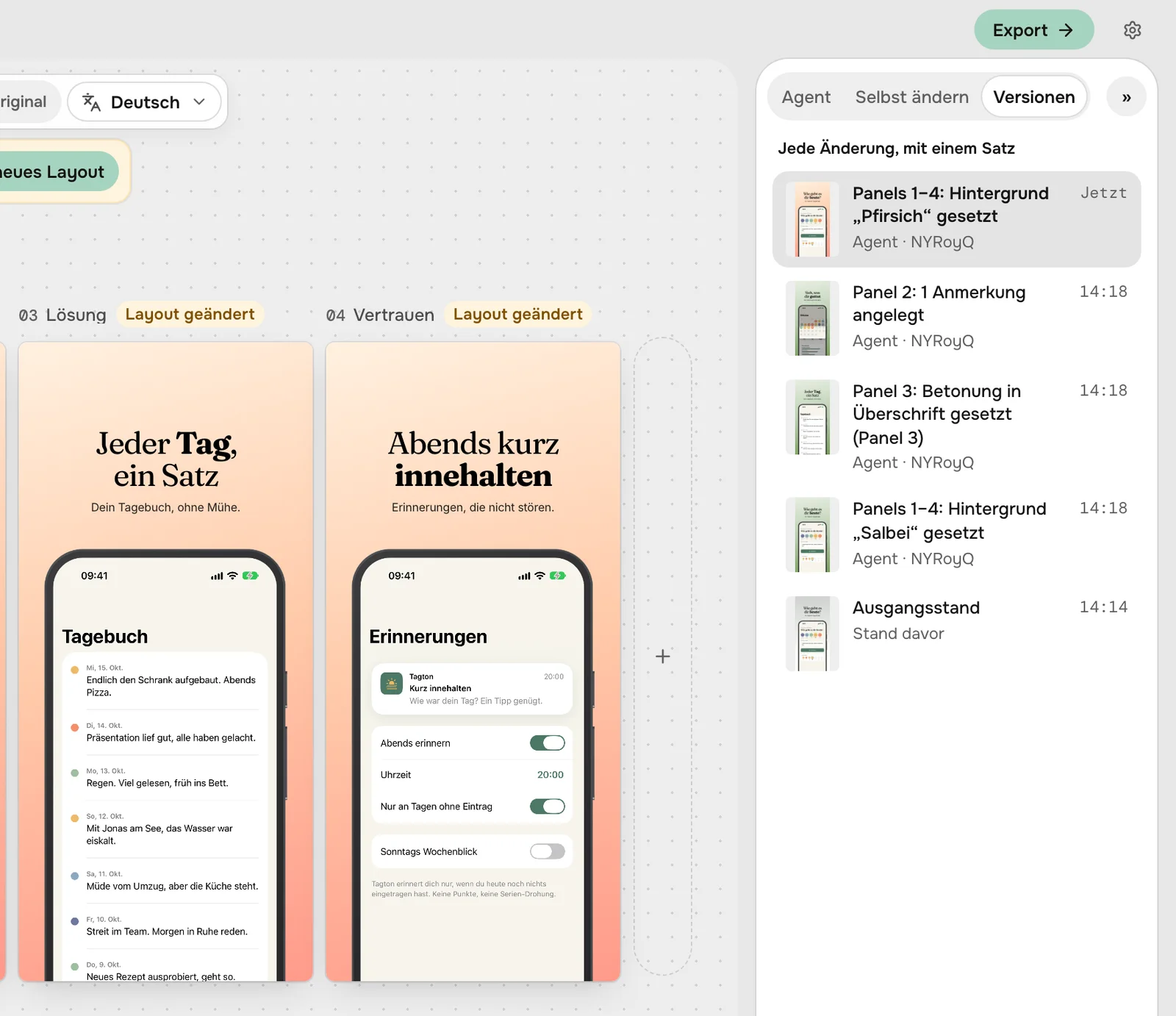
Der Reiter Versionen: jede Änderung mit einem Satz und einer Uhrzeit, darunter der Ausgangsstand.

Jeder Stand bleibt

Jede Änderung wird ein Stand, auch die des Agenten. Du blätterst zurück und holst jeden wieder.

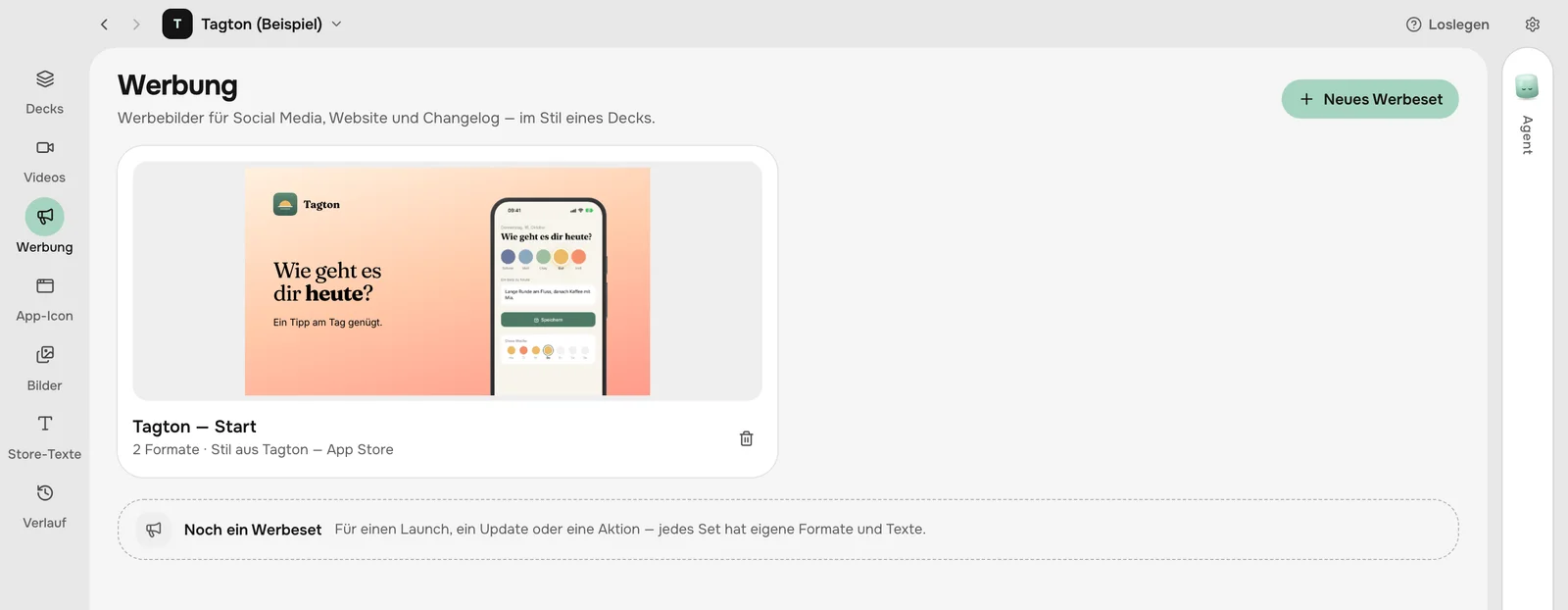
Werbung: ein Werbebild für Tagton mit Telefon und Headline, im Stil des Decks.

Werbebilder im selben Stil

Für Social Media, Website und Changelog, im Stil deines Decks.

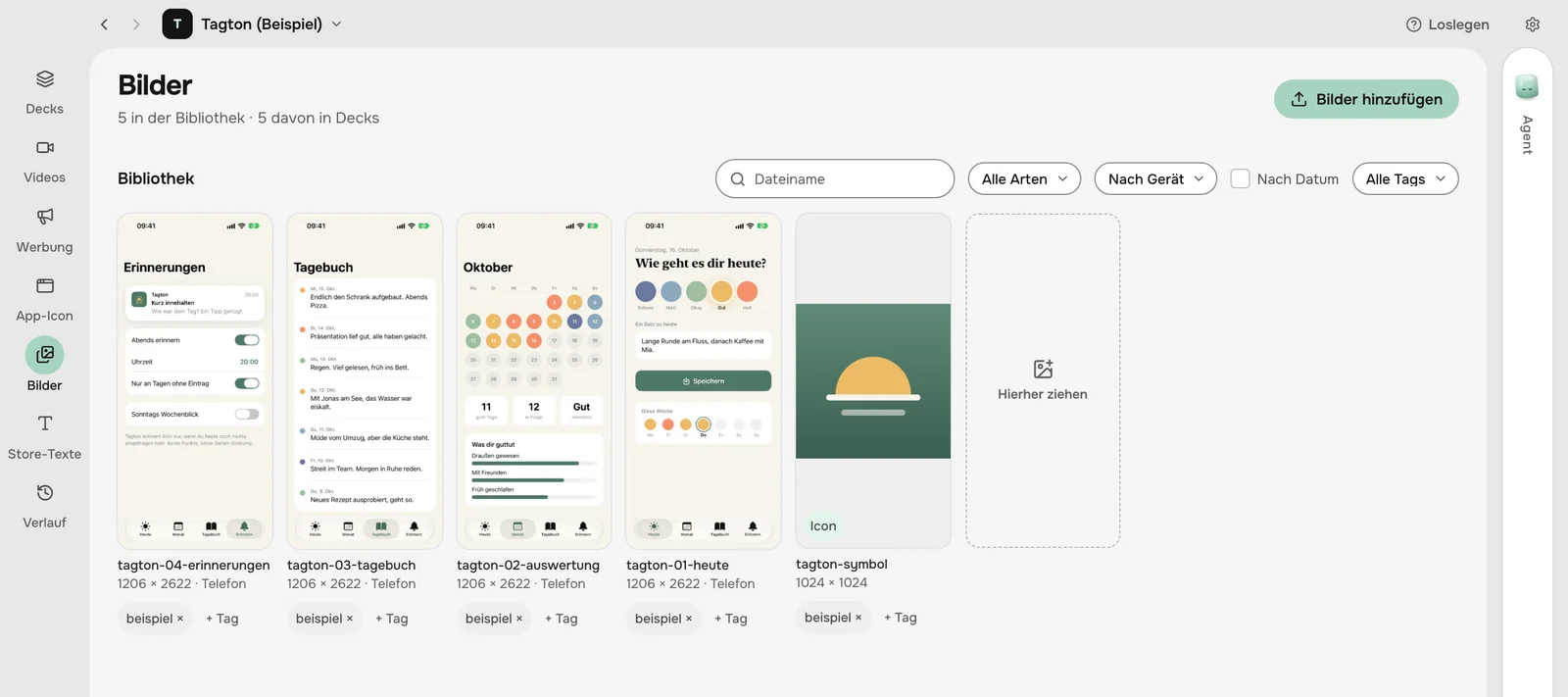
Die Bibliothek von Tagton: Aufnahmen und Icon, mit Filtern nach Art, Gerät, Datum und Tags.

Alle Bilder an einem Ort

Aufnahmen, Screenshots und Icon jeder App in einer Bibliothek, mit Tags und nach Gerät sortiert.

In der Mac-App nimmt dein Agent selbst auf.

Für iOS-Teams: ein Satz, und er tippt sich durch den Simulator, nimmt jeden Bildschirm auf und rendert das Video.

Im frühen Zugang: beides kostenlos

In jeder Sprache, mit 9:41 in der Statusleiste und Beispieldaten statt deiner echten. Vor großen Änderungen fragt er nach.

  • Aufnehmen im iOS-Simulator, Android-Emulator und in Mac-Fenstern
  • App-Preview-Videos, auf deinem Mac gerendert
  • Hochladen zu App Store Connect, nach deiner Freigabe
  • Decks auf deinem Mac, ohne Konto

Alles, was die Mac-App kann: Funktionen

Die Mac-App mit derselben Beispiel-App.

Vier Arten Video, aus derselben App.

Die Mac-App nimmt sie im Simulator auf und rendert sie auf deinem Mac. Geschnitten wird in ASODeck, auf einer Zeitleiste mit allen Spuren.

Im Gerät. Die echte Aufnahme im Gerät, der Grund in der Farbe der App. Das Gerät bleibt immer ganz im Bild.
Zwei Geräte. Telefon und Uhr nebeneinander. Beim Speichern läuft ein Punkt vom Telefon zur Uhr.
Aus Screenshots. Aus drei Screenshots, ohne Aufnahme und ohne Gerät. Ausschnitte daraus bewegen sich frei im Bild.
Nachgebaut. Nachgebaut aus den Farben der App: die fünf Töne werden zum Symbol.

Warum nicht einfach …

  • … eine Figma-Vorlage?

    Dort passt du jede Größe und jede Sprache einzeln an, bei jedem Update wieder.

    In ASODeck gilt ein Stil für alle Panels, und jede Größe und Sprache kommt aus demselben Deck.

  • … ein Screenshot-Generator?

    Meist wählst du eine Vorlage und baust jedes Bild selbst.

    ASODeck baut auf Wunsch das ganze Deck aus einem Satz, schreibt die Store-Texte dazu und macht in der Mac-App das Video aus denselben Panels.

  • … ein Prompt an deinen Agenten?

    Allein sieht der Agent seine Bilder nicht, prüft keine Store-Maße und vergisst deinen Stil.

    ASODeck zeigt ihm jedes Panel, prüft jede Größe und merkt sich, was du korrigierst.

Häufige Fragen

Nicht dabei? Schreib an hello@asodeck.com, wir antworten selbst.

Brauche ich einen Mac?

Nein. ASODeck läuft im Browser, auch auf Windows und Linux: Panels gestalten, Store-Texte schreiben, exportieren. Die Mac-App kommt dazu, wenn ASODeck selbst im Simulator aufnehmen und Videos rendern soll; im Browser lädst du deine Bilder hoch.

Brauche ich einen Agenten?

Nein. Im Editor baust und änderst du jedes Panel und jeden Text von Hand, in der Mac-App auch jedes Video. Mit der Beispiel-App probierst du alles aus, bevor du eigene Bilder hast. Der Agent ist eine Abkürzung.

Für welche Stores?

App Store und Google Play: iPhone, iPad, Mac, Apple Watch, dazu Telefon, Tablets und Feature-Grafik für Google Play.

Welche Agenten gehen?

Im Browser claude.ai über den Connector. Dazu jeder, der MCP spricht: Fertige Anleitungen gibt es für Claude Code, Codex, Cursor, VS Code, Gemini CLI und Cline.

Was brauche ich zum Aufnehmen?

Im Browser nichts: Du lädst die Screenshots hoch, die du schon hast. Selbst aufnehmen kann die Mac-App, für iPhone, iPad und Uhr mit Xcode und Simulator, für Android mit dem Emulator, dazu Fenster anderer Mac-Apps und Webseiten.

Wo liegen meine Decks?

Im Browser in deinem Konto. In der Mac-App auf deinem Mac, ohne Konto.

Was kostet es?

Im frühen Zugang nichts. Danach gibt es einen freien Plan, ein Abo oder eine Lizenz zum Einmalkauf; die Preise stehen fest, bevor du etwas bezahlst.Alles unter Preise.

Gib die Fleißarbeit ab.

„Store-Screenshots zu machen nervt. Es ist Fleißarbeit, und sie kommt bei jedem Update wieder. Ich habe ASODeck gebaut, um sie abzugeben.“

Dominik · baut ASODeck und Pocketbon

Im frühen Zugang kostenlos. Du bekommst eine Mail zum Bestätigen, danach siehst du deinen Platz.